
En el acelerado mundo digital de hoy, los clientes esperan respuestas instantáneas. Los formularios de contacto se sienten lentos y el soporte por correo electrónico puede tardar días.
Si tienes un sitio web de negocios, la forma más rápida de conectar con tus visitantes es a través de la aplicación que ya usan todos los días: WhatsApp.
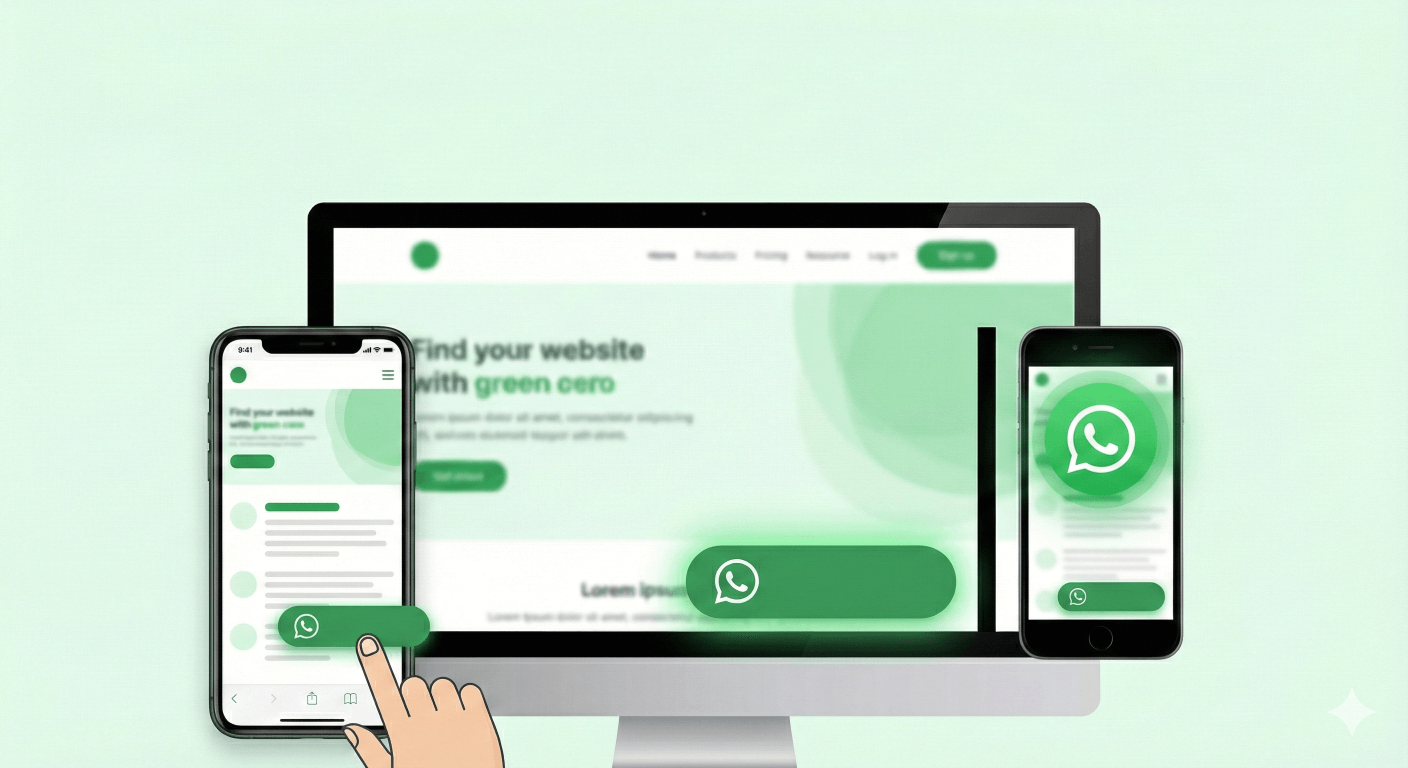
Pero simplemente pegar un enlace de texto plano no es suficiente. Es fácil de pasar por alto y parece poco profesional. Necesitas un Botón Flotante de Chat de WhatsApp que permanezca visible, se vea genial y anime a los usuarios a hacer clic.
En esta guía, te mostraremos cómo usar nuestro Generador de Botón de Chat de WhatsApp Gratuito para crear un botón personalizado y responsive para tu sitio en menos de 2 minutos.
Por Qué Necesitas un Botón de Chat Flotante
Un botón "Sticky" o "Flotante" significa que el icono permanece pegado a la esquina inferior de la pantalla mientras el usuario se desplaza hacia abajo en tu página.
Esto es crucial para usuarios móviles. Ya sea que estén leyendo tu blog, consultando precios o viendo tu galería, la opción de "Chatea con Nosotros" siempre está ahí, cerca de su pulgar.
Beneficios Clave:
- Mayor Conversión: El acceso directo al soporte aumenta la confianza y las ventas.
- Apariencia Profesional: Personaliza colores e iconos para que coincidan con tu marca.
- Optimizado para Móviles: Diseñado específicamente para pantallas de teléfonos inteligentes donde el uso de WhatsApp es mayor.
Cómo Crear tu Botón (Sin Código)
No necesitas un desarrollador para hacer esto. Solo sigue estos simples pasos usando nuestra herramienta gratuita:
Paso 1: Personaliza la Apariencia
Ve al Generador de Botón de Chat de WhatsApp.
- Texto del Botón: Cambia "Chat with us" a algo accionable como "Solicitar Cotización" o "Soporte".
- Colores: Combina con la paleta de colores de tu marca.
- Posición: Elige Abajo Izquierda o Abajo Derecha.
Paso 2: Configura tu Número y Mensaje
Ingresa tu número de WhatsApp (con código de país). Luego, configura un Mensaje Prellenado.
- Ejemplo: "Hola, vi su sitio web y tengo una pregunta." Esto facilita que el usuario inicie la conversación sin escribir.
Paso 3: Generar e Incrustar
Haz clic en "Generate Code". Obtendrás un fragmento de HTML limpio y ligero.
- Copia el código.
- Pégalo en la sección
<body>o pie de página (footer) de tu sitio web.
¡Eso es todo! Tu botón está activo.
Consejo Avanzado: Rastrea tus Clics
¿Quieres saber cuántas personas están haciendo clic en tu botón realmente?
En lugar de usar solo un número de teléfono sin procesar, puedes usar un Enlace de Chat Rastreable dentro de la configuración del botón.
- Primero, crea un enlace con nuestro Link Rotator.
- Selecciona "Generate by Chat Link" en el Generador de Botones.
- Pega tu enlace rastreado (por ejemplo,
wa.link/xyz).
Ahora obtienes lo mejor de ambos mundos: un hermoso botón flotante y análisis detallados de tu tráfico.
¿Listo para Aumentar tus Clientes Potenciales?
No dejes que los visitantes se vayan sin decir hola. Hazte accesible con un botón de chat profesional.
Cómo Agregar Múltiples Números de Teléfono a Un Enlace de WhatsApp (Herramienta Gratuita)
Aprende a usar WhatsApp Link Rotator con Smart Routing para distribuir chats entre tu equipo de soporte. Descubre la Distribución de Leads y el enrutamiento Round-Robin sin API costosas.
Crea un Widget de Chat de WhatsApp Personalizado para tu Sitio (Guía Sin Código)
Genera confianza con un Widget de Chat de WhatsApp profesional. Aprende a generar una persona de soporte al cliente personalizada para tu sitio usando nuestra herramienta gratuita.