
Cuando un cliente llega a tu sitio web, a menudo tiene dudas. "¿Es este sitio real?", "¿Responderán mis preguntas?", "¿Hay un humano detrás de esto?"
Un enlace simple generalmente no es suficiente para tranquilizarlos.
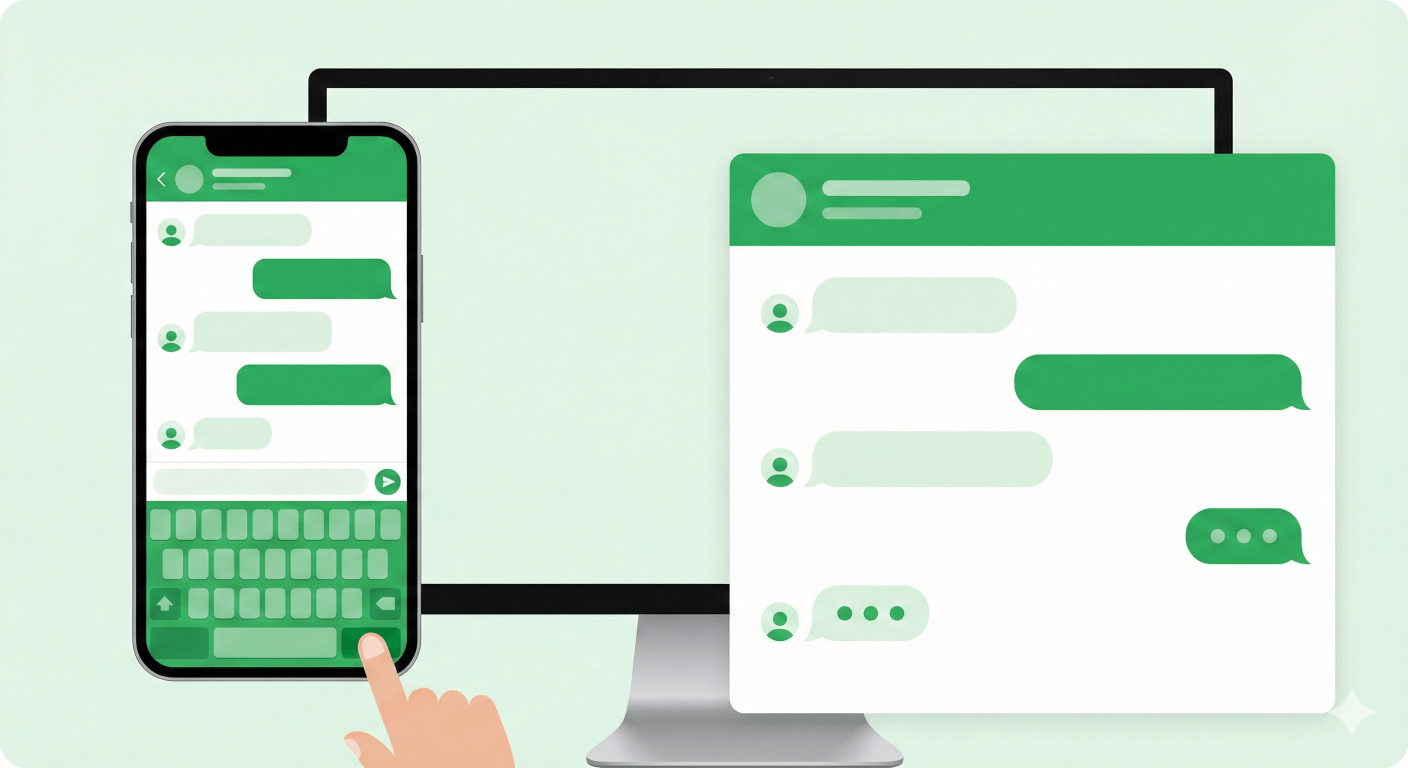
Aquí es donde entra un Widget de Chat de WhatsApp. A diferencia de un botón simple, un widget simula una experiencia de chat real. Muestra una cara amigable, un nombre y un mensaje de bienvenida antes de que el usuario haga clic.
Las estadísticas muestran que mostrar una presencia "humana" en un sitio web puede aumentar las tasas de conversión hasta en un 20%.
En esta guía, aprenderás a usar nuestro Generador de Widget de Chat de WhatsApp Gratuito para construir una interfaz de soporte profesional para tu sitio.
¿Por Qué Usar un Widget de Chat?
Un widget agrega una capa de profesionalismo que le falta a un enlace sin procesar.
- Genera Confianza: Ver al "Agente Sara" con una foto hace que tu negocio se sienta personal y accesible.
- Establece Expectativas: Puedes agregar un subtítulo como "Responde en 1 hora" para que los clientes sepan cuándo esperar una respuesta.
- Fomenta la Interacción: Un mensaje de bienvenida como "¡Hola! ¿Puedo ayudarte a elegir un plan?" invita al usuario a comenzar a chatear.
Cómo Configurar tu Widget
Nuestra herramienta te permite diseñar cada aspecto del widget para que coincida con el estilo de tu marca.
1. Define tu Persona
Ve al Generador de Widget de Chat de WhatsApp.
- Nombre del Agente: Usa un nombre real (por ejemplo, "Alex") o un nombre de equipo (por ejemplo, "Equipo de Soporte").
- Avatar: Sube una foto amigable o tu logotipo de empresa.
- Subtítulo de Marca: Agrega una señal de confianza como "En Línea Ahora" o "Soporte Oficial".
2. Crea el Mensaje de Bienvenida
El "Mensaje de Bienvenida" aparece dentro del cuerpo del widget. Úsalo para guiar al usuario.
- Por ejemplo: "¡Bienvenido a Nombre de Tienda! Menciona 'DESCUENTO10' para un 10% de descuento en tu primer pedido."
3. Personaliza el Estilo y Lanza
Ajusta el Color del Encabezado para que coincida con el color principal de tu marca. Si tu sitio usa azul, haz que el encabezado del widget sea azul.
Una vez que estés contento con la Vista Previa en Vivo, haz clic en "Generate Code". Al igual que nuestras otras herramientas, simplemente copia el fragmento de HTML y pégalo en el pie de página de tu sitio.
Función de Auto-Mostrar
¿Quieres ser proactivo? Habilita la opción "Auto Show" en la configuración. Esto abrirá automáticamente el widget unos segundos después de que se cargue la página, captando la atención del visitante de inmediato sin ser demasiado intrusivo.
Comienza a Chatear Hoy
Actualiza tu sitio web de una página estática a una experiencia interactiva. Dale a tus visitantes la sensación de soporte VIP que se merecen.
Cómo Agregar un Botón Flotante de Chat de WhatsApp a tu Sitio Web (Gratis)
Aprende cómo crear e incrustar un Botón de Chat de WhatsApp flotante y personalizado en tu sitio web. Usa nuestro generador gratuito para aumentar conversiones con un widget responsive y sin código.
La Guía Definitiva de Generadores de Enlaces de WhatsApp: Aumenta la Conversión de tu Negocio
Aprende cómo usar un Generador de Enlaces de WhatsApp para crear enlaces de clic para chatear gratuitos, rastrear análisis y escalar tu soporte con funciones de Link Rotator y Smart Routing.