
Dans le monde numérique rapide d'aujourd'hui, les clients attendent des réponses instantanées. Les formulaires de contact semblent lents et le support par e-mail peut prendre des jours.
Si vous gérez un site Web d'entreprise, le moyen le plus rapide de vous connecter avec vos visiteurs est via l'application qu'ils utilisent déjà tous les jours : WhatsApp.
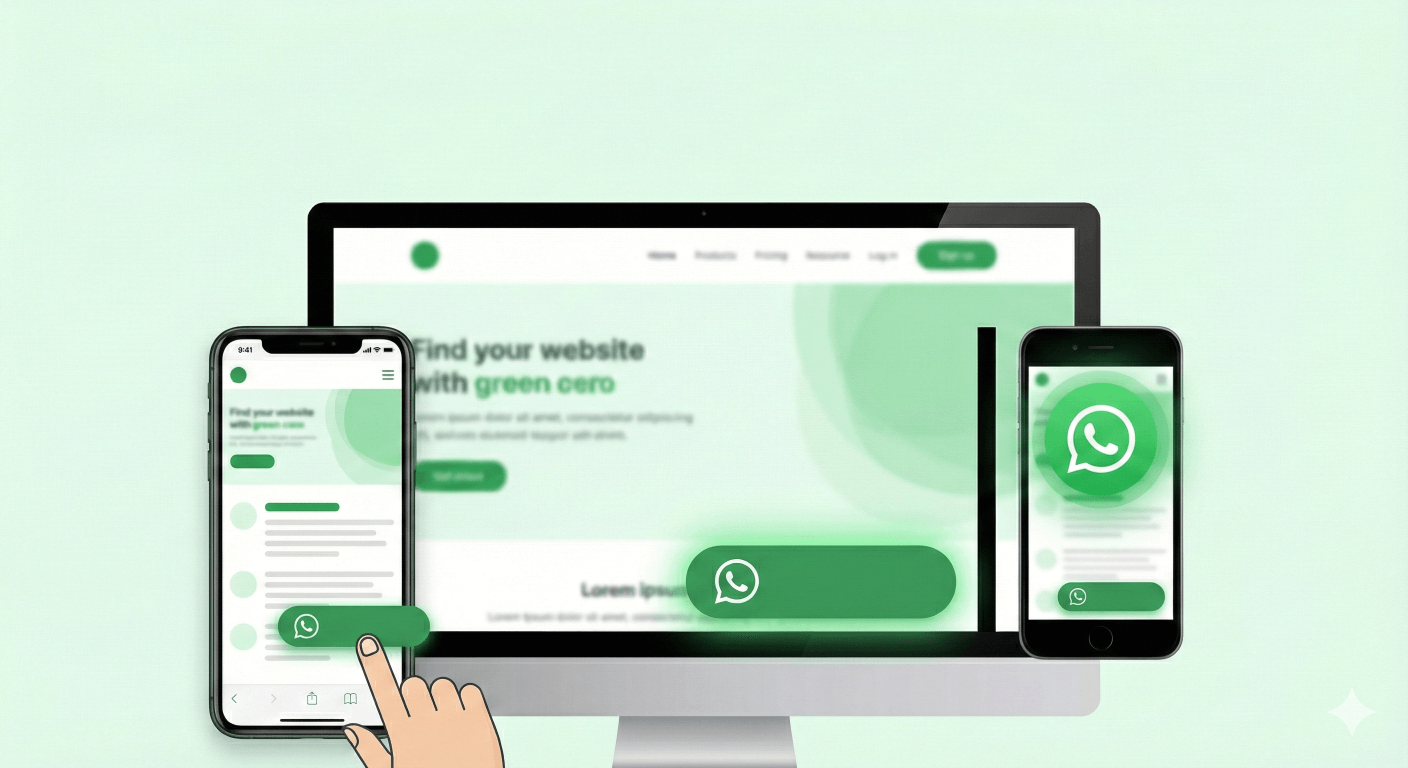
Mais simplement coller un lien texte brut ne suffit pas. Il est facile de le manquer et cela semble peu professionnel. Vous avez besoin d'un Bouton de Chat WhatsApp Flottant qui reste visible, a fière allure et encourage les utilisateurs à cliquer.
Dans ce guide, nous vous montrerons comment utiliser notre Générateur de Bouton de Chat WhatsApp Gratuit pour créer un bouton personnalisé et réactif pour votre site en moins de 2 minutes.
Pourquoi Vous Avez Besoin d'un Bouton de Chat Flottant
Un bouton "Sticky" ou "Flottant" signifie que l'icône reste attachée au coin inférieur de l'écran lorsque l'utilisateur fait défiler votre page.
C'est crucial pour les utilisateurs mobiles. Qu'ils lisent votre blog, vérifient les prix ou consultent votre galerie, l'option "Discutez avec Nous" est toujours là, près de leur pouce.
Avantages Clés :
- Conversion Plus Élevée : L'accès direct au support augmente la confiance et les ventes.
- Look Professionnel : Personnalisez les couleurs et les icônes pour correspondre à votre marque.
- Optimisé pour Mobile : Conçu spécifiquement pour les écrans de smartphones où l'utilisation de WhatsApp est la plus élevée.
Comment Créer Votre Bouton (Sans Code)
Vous n'avez pas besoin d'un développeur pour faire cela. Il suffit de suivre ces étapes simples à l'aide de notre outil gratuit :
Étape 1 : Personnalisez l'Apparence
Allez sur le Générateur de Bouton de Chat WhatsApp.
- Texte du Bouton : Changez "Chat with us" en quelque chose d'incitatif comme "Obtenir un Devis" ou "Support".
- Couleurs : Adaptez à la palette de couleurs de votre marque.
- Position : Choisissez En Bas à Gauche ou En Bas à Droite.
Étape 2 : Définissez Votre Numéro et Message
Entrez votre numéro WhatsApp (avec le code pays). Ensuite, définissez un Message Pré-rempli.
- Exemple : "Bonjour, j'ai vu votre site Web et j'ai une question." Cela permet à l'utilisateur de démarrer la conversation plus facilement sans taper.
Étape 3 : Générer et Intégrer
Cliquez sur "Generate Code". Vous obtiendrez un extrait HTML propre et léger.
- Copiez le code.
- Collez le dans la section
<body>ou le pied de page (footer) de votre site Web.
C'est tout ! Votre bouton est maintenant en ligne.
Conseil Avancé : Suivez Vos Clics
Voulez-vous savoir combien de personnes cliquent réellement sur votre bouton ?
Au lieu d'utiliser simplement un numéro de téléphone brut, vous pouvez utiliser un Lien de Chat Traçable dans la configuration du bouton.
- Tout d'abord, créez un lien avec notre Link Rotator.
- Sélectionnez "Generate by Chat Link" dans le Générateur de Bouton.
- Collez votre lien tracé (par exemple,
wa.link/xyz).
Vous obtenez maintenant le meilleur des deux mondes : un beau bouton flottant et des analyses détaillées sur votre trafic.
Prêt à Booster Vos Prospects ?
Ne laissez pas les visiteurs partir sans dire bonjour. Rendez-vous accessible avec un bouton de chat professionnel.
Comment Ajouter Plusieurs Numéros de Téléphone à Un Seul Lien WhatsApp (Outil Gratuit)
Apprenez à utiliser WhatsApp Link Rotator avec Smart Routing pour distribuer les chats à travers votre équipe de support. Découvrez la Distribution de Leads et le routage Round-Robin sans API coûteuses.
Créez un Widget de Chat WhatsApp Personnalisé pour Votre Site (Guide Sans Code)
Renforcez la confiance avec un Widget de Chat WhatsApp professionnel. Apprenez à générer un personnage de support client personnalisé pour votre site à l'aide de notre outil gratuit.