
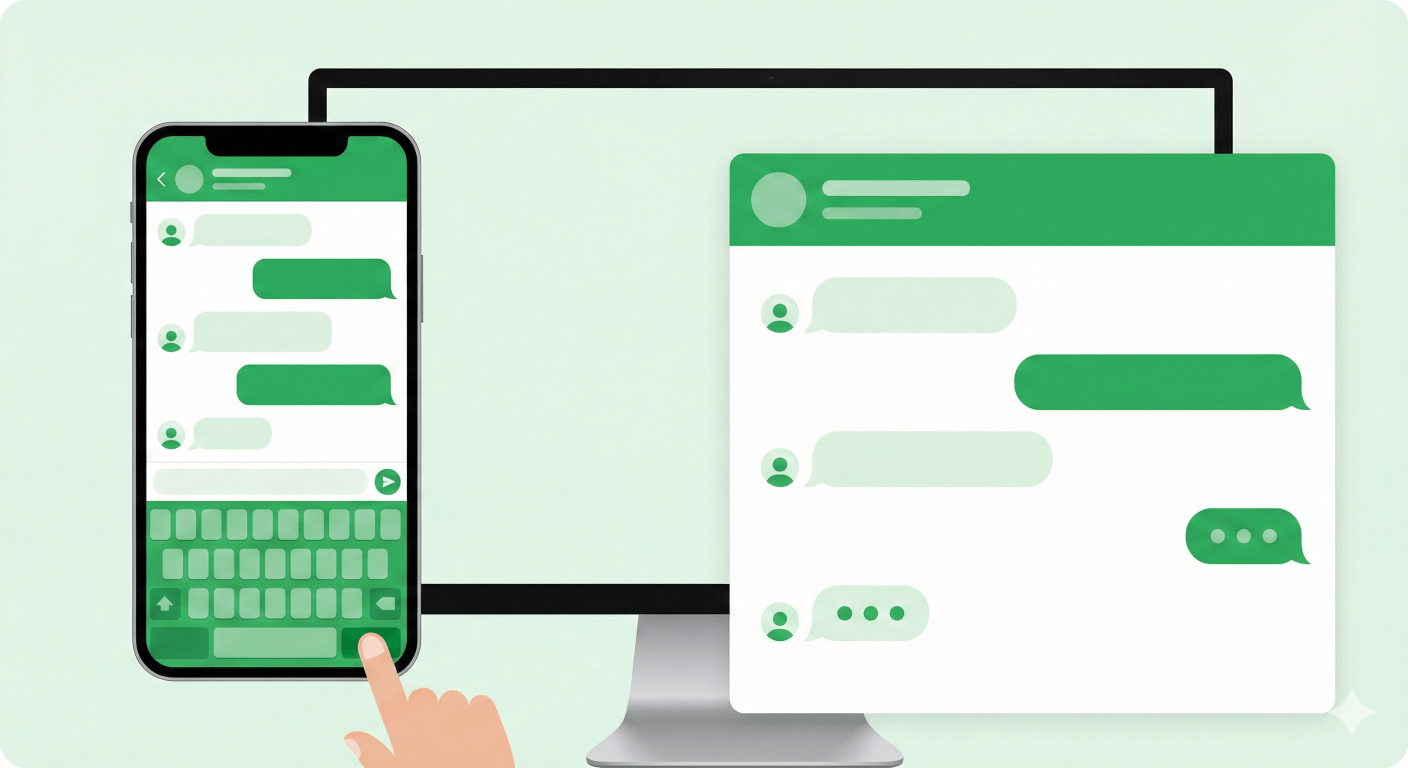
Lorsqu'un client arrive sur votre site Web, il a souvent des doutes. "Ce site est-il réel ?", "Vont-ils répondre à mes questions ?", "Y a-t-il un humain derrière tout ça ?"
Un simple lien ne suffit généralement pas à les rassurer.
C'est là qu'intervient un Widget de Chat WhatsApp. Contrairement à un simple bouton, un widget simule une véritable expérience de chat. Il montre un visage amical, un nom et un message de bienvenue avant même que l'utilisateur ne clique.
Les statistiques montrent que montrer une présence "humaine" sur un site Web peut augmenter les taux de conversion jusqu'à 20%.
Dans ce guide, apprenez à utiliser notre Générateur de Widget de Chat WhatsApp Gratuit pour créer une interface de support professionnelle pour votre site.
Pourquoi Utiliser un Widget de Chat ?
Un widget ajoute une couche de professionnalisme qui manque à un lien brut.
- Renforce la Confiance : Voir "L'Agent Sarah" avec une photo rend votre entreprise personnelle et accessible.
- Définit les Attentes : Vous pouvez ajouter un sous-titre comme "Répond en 1 heure" pour que les clients sachent quand attendre une réponse.
- Encourage l'Engagement : Un message de bienvenue comme "Salut ! Puis-je vous aider à choisir un forfait ?" invite l'utilisateur à commencer à discuter.
Comment Configurer Votre Widget
Notre outil vous permet de concevoir chaque aspect du widget pour correspondre au style de votre marque.
1. Définissez Votre Personnage
Allez sur le Générateur de Widget de Chat WhatsApp.
- Nom de l'Agent : Utilisez un vrai nom (par exemple, "Alex") ou un nom d'équipe (par exemple, "Équipe Support").
- Avatar : Téléchargez une photo amicale ou votre logo d'entreprise.
- Sous-titre de Marque : Ajoutez un signal de confiance comme "En Ligne Maintenant" ou "Support Officiel".
2. Créez le Message de Bienvenue
Le "Message de Bienvenue" apparaît à l'intérieur du corps du widget. Utilisez-le pour guider l'utilisateur.
- Par exemple : "Bienvenue chez Nom du Magasin ! Mentionnez 'REMISE10' pour 10% de réduction sur votre première commande."
3. Personnalisez le Style et Lancez
Ajustez la Couleur de l'En-tête pour correspondre à la couleur principale de votre marque. Si votre site utilise du bleu, rendez l'en-tête du widget bleu.
Une fois que vous êtes satisfait de l'Aperçu en Direct, cliquez sur "Generate Code". Tout comme nos autres outils, copiez simplement l'extrait HTML et collez-le dans le pied de page de votre site.
Fonctionnalité d'Affichage Automatique
Vous voulez être proactif ? Activez l'option "Auto Show" dans les paramètres. Cela ouvrira automatiquement le widget quelques secondes après le chargement de la page, attirant immédiatement l'attention du visiteur sans être trop intrusif.
Commencez à Discuter Aujourd'hui
Transformez votre site Web d'une page statique en une expérience interactive. Donnez à vos visiteurs le sentiment de support VIP qu'ils méritent.
Comment Ajouter un Bouton de Chat WhatsApp Flottant à Votre Site Web (Gratuit)
Apprenez à créer et intégrer un bouton de chat WhatsApp flottant personnalisé sur votre site Web. Utilisez notre générateur gratuit pour augmenter les conversions avec un widget réactif et sans code.
Le Guide Ultime des Générateurs de Liens WhatsApp : Boostez la Conversion de Votre Entreprise
Apprenez à utiliser un Générateur de Liens WhatsApp pour créer des liens cliquer-pour-discuter gratuits, suivre les analyses et faire évoluer votre support avec des fonctionnalités de Link Rotator et Smart Routing.